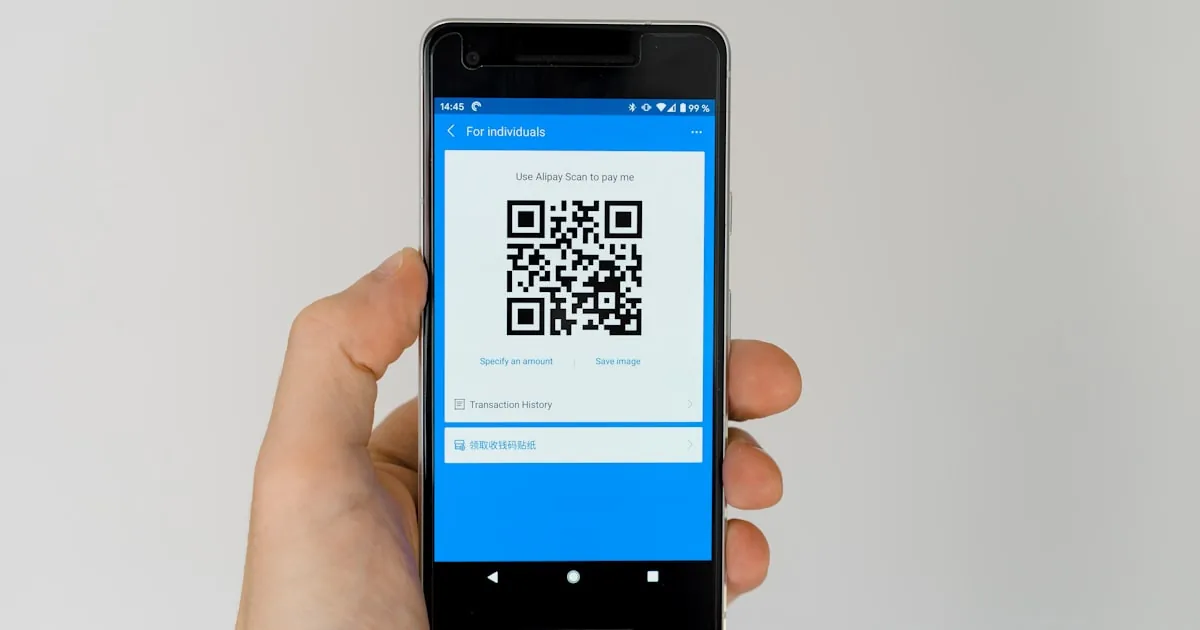
Cài eSIM dễ hơn bạn nghĩ – chỉ vài phút quét mã QR là xong. Bài viết hướng dẫn chi tiết cách cài đặt và kích hoạt eSIM trên cả iPhone và Android, kèm mẹo tránh các lỗi thường gặp.
Chuẩn bị trước khi cài
- Điện thoại hỗ trợ eSIM và không khóa mạng (xem eSIM là gì để biết cách kiểm tra).
- Kết nối Wi-Fi ổn định khi cài.
- Mã QR eSIM đã nhận qua email sau khi mua.
Mẹo quan trọng: hãy cài đặt (quét QR) khi còn ở nhà, nhưng chỉ bật gói dữ liệu khi đã đến nơi. Như vậy bạn không phải loay hoay với Wi-Fi yếu ở sân bay nước ngoài.
Cài eSIM trên iPhone
- Mở Cài đặt → Di động (Cellular/Mobile Data).
- Chọn Thêm eSIM (Add eSIM) → Dùng mã QR.
- Đưa camera quét mã QR trong email. Máy sẽ tải hồ sơ eSIM về.
- Đặt nhãn cho gói, ví dụ "Du lịch", để dễ phân biệt với số Việt Nam.
- Khi đến nơi: vào lại Cài đặt → Di động, chọn hồ sơ "Du lịch" làm Dữ liệu di động và bật Chuyển vùng dữ liệu (Data Roaming).
Cài eSIM trên Android (Samsung, Pixel, Oppo…)
Tên menu có thể khác chút theo hãng, nhưng các bước chung như sau:
- Mở Cài đặt → Kết nối → Trình quản lý SIM (hoặc Mạng & Internet → SIM).
- Chọn Thêm eSIM / Thêm gói cước di động.
- Chọn Quét mã QR của nhà mạng và quét mã trong email.
- Xác nhận tải về và đặt tên hồ sơ.
- Khi đến nơi: đặt eSIM du lịch làm SIM dữ liệu và bật Chuyển vùng dữ liệu.
Cài bằng cách nhập tay (khi không quét được QR)
Nếu camera không quét được, chọn Nhập thông tin thủ công và điền 2 thông số đi kèm trong email: địa chỉ SM-DP+ và mã kích hoạt (Activation Code).
Các lỗi thường gặp & cách xử lý
- "Không thể thêm eSIM" → kiểm tra Wi-Fi và máy có bị khóa mạng không.
- Đã cài nhưng không có mạng → chưa bật Chuyển vùng dữ liệu, hoặc chưa chọn eSIM làm đường dữ liệu. Thử bật/tắt Chế độ máy bay.
- Mã QR báo đã dùng → mỗi mã chỉ kích hoạt một lần; đừng quét thử nhiều lần và đừng xóa hồ sơ giữa chừng.
- Sóng chập chờn lúc đầu → bình thường khi mới tới; chờ vài phút để máy bắt nhà mạng địa phương.
Sẵn sàng mua eSIM cho chuyến đi?
Chọn điểm đến, nhận mã QR qua email ngay sau thanh toán và làm theo các bước trên là bạn đã có mạng trước cả khi rời sân bay.