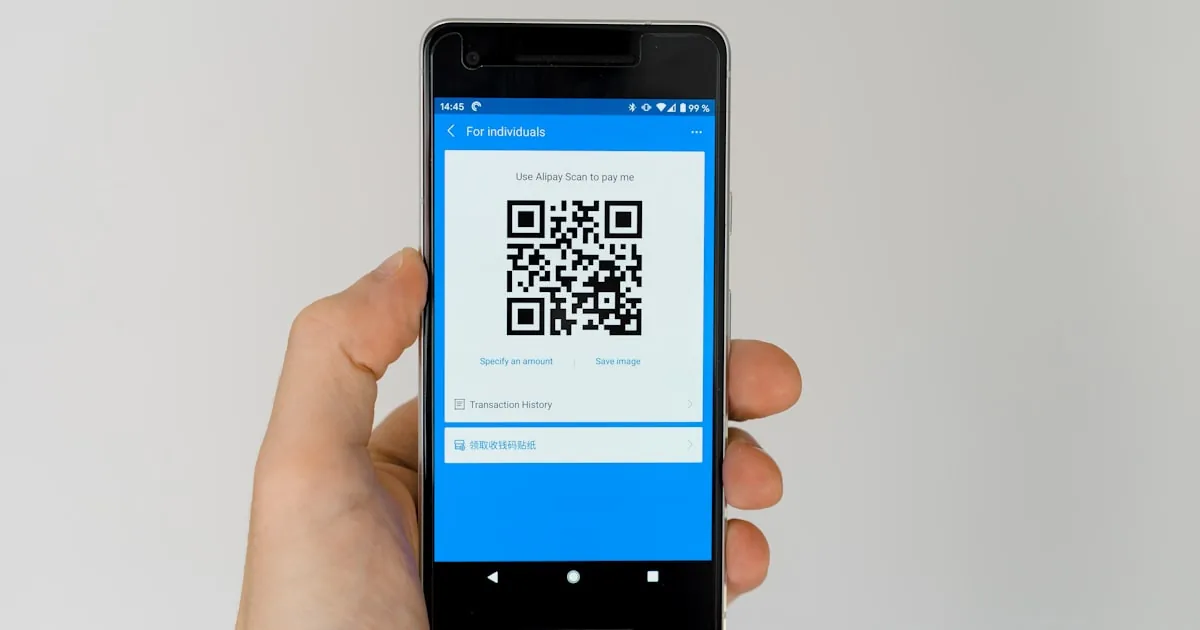
安裝 eSIM 比想像中簡單 – 掃個 QR Code、幾分鐘就完成。本文逐步說明如何在 iPhone 與 Android 安裝及啟用 eSIM,並附上避免常見錯誤的小訣。
開始前的準備
- 一台 支援 eSIM 且 已解鎖 的手機(查詢方式見 eSIM 是什麼)。
- 安裝時穩定的 Wi-Fi 連線。
- 購買後電郵收到的 eSIM QR Code。
重要提醒:在家先安裝(掃 QR),但 抵達後才開啟數據方案。這樣就不用在國外機場與微弱的 Wi-Fi 搏鬥。
在 iPhone 安裝 eSIM
- 開啟 設定 → 行動網路/行動數據。
- 點選 新增 eSIM → 使用 QR Code。
- 用相機掃描電郵中的 QR Code,手機會下載 eSIM 設定檔。
- 為方案命名,例如「旅遊」,以與本國號碼區分。
- 抵達後:回到 設定 → 行動網路,將「旅遊」設定檔設為 行動數據 並 開啟數據漫遊。
在 Android(三星、Pixel、Oppo…)安裝 eSIM
選單名稱依品牌略有不同,但一般步驟如下:
- 開啟 設定 → 連線 → SIM 卡管理員(或 網路與網際網路 → SIM卡)。
- 選擇 新增 eSIM / 新增行動方案。
- 選擇 掃描電信業者 QR Code,掃描電郵中的碼。
- 確認下載並為設定檔命名。
- 抵達後:將旅遊 eSIM 設為 數據 SIM 並 開啟數據漫遊。
手動安裝(無法掃 QR 時)
若相機無法掃描,請選擇 手動輸入資訊,填入電郵附的兩項數值:SM-DP+ 位址 與 啟用碼(Activation Code)。
常見錯誤與排除
- 「無法新增 eSIM」 → 檢查 Wi-Fi 與手機是否鎖網。
- 已安裝但沒訊號 → 未開 數據漫遊,或未將 eSIM 設為數據連線。試著開關飛航模式。
- QR Code 顯示已使用 → 每個碼只能啟用一次;請勿重複掃描,也 勿中途删除設定檔。
- 初期訊號不穩 → 剛抵達屬正常;請等幾分鐘讓手機連上當地電信網。
準備好為旅程購買 eSIM 了嗎?
選擇目的地,付款後立即以電郵收到 QR Code,依上述步驟操作 – 您在離開機場前就已有訊號。