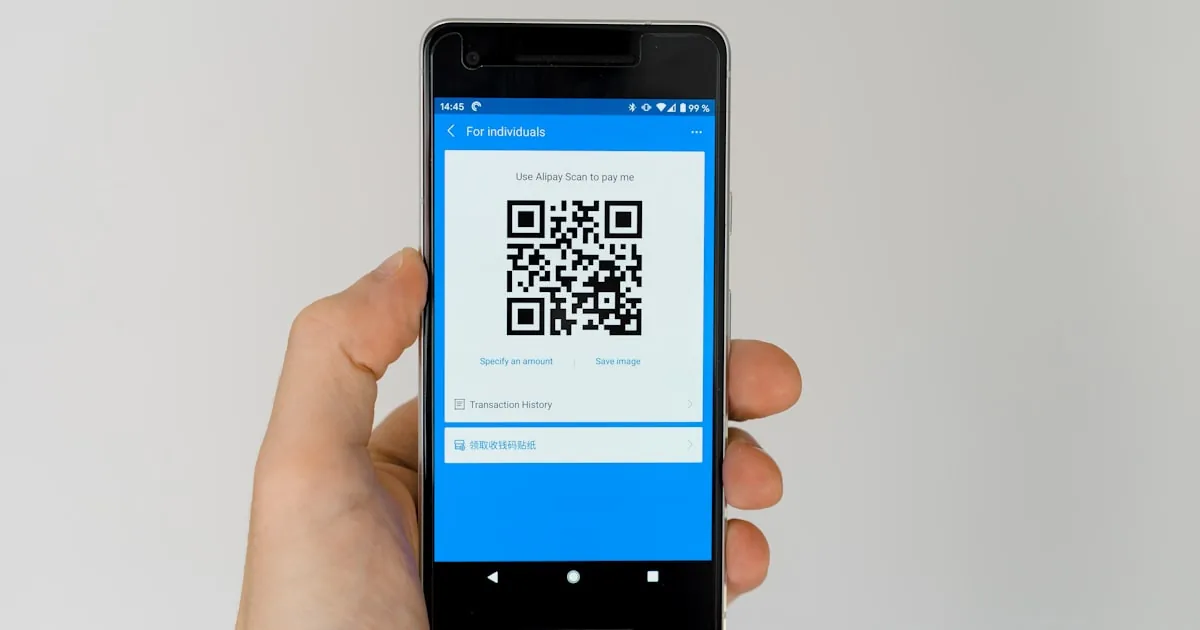
Установить eSIM проще, чем кажется – пара минут на сканирование QR-кода, и готово. Это руководство пошагово объясняет, как установить и активировать eSIM на iPhone и Android, с советами против частых ошибок.
Перед началом
- Телефон с поддержкой eSIM, разлокированный (как проверить — см. Что такое eSIM).
- Стабильный Wi-Fi во время установки.
- QR-код eSIM, полученный по эл. почте после покупки.
Важный совет: установите (отсканируйте QR) дома, но включайте тариф только по прибытии. Так вы не будете возиться со слабым Wi-Fi в аэропорту.
Установка eSIM на iPhone
- Откройте Настройки → Сотовая связь.
- Нажмите Добавить eSIM → Использовать QR-код.
- Наведите камеру на QR-код из письма. Телефон загрузит профиль eSIM.
- Назовите тариф, например «Путешествие», чтобы отличать от домашнего номера.
- По прибытии: вернитесь в Настройки → Сотовая связь, выберите профиль «Путешествие» линией Данных и включите Передачу данных в роуминге.
Установка eSIM на Android (Samsung, Pixel, Oppo…)
Названия меню немного отличаются, но общие шаги такие:
- Откройте Настройки → Подключения → Диспетчер SIM (или Сеть и Интернет → SIM).
- Выберите Добавить eSIM / Добавить тариф.
- Выберите Сканировать QR-код оператора и отсканируйте код из письма.
- Подтвердите загрузку и назовите профиль.
- По прибытии: назначьте туристическую eSIM SIM для данных и включите передачу данных в роуминге.
Ручная установка (если QR не сканируется)
Если камера не считывает код, выберите Ввести данные вручную и укажите два значения из письма: адрес SM-DP+ и код активации (Activation Code).
Частые ошибки и решения
- «Невозможно добавить eSIM» → проверьте Wi-Fi и не заблокирован ли телефон оператором.
- Установлена, но нет связи → выключен роуминг данных или eSIM не выбрана линией данных. Попробуйте включить и выключить режим полёта.
- QR-код уже использован → каждый код активируется один раз; не сканируйте повторно и не удаляйте профиль по ходу.
- Сначала связь нестабильная → это нормально по прибытии; подождите несколько минут.
Готовы купить eSIM для поездки?
Выберите направление, получите QR-код по эл. почте сразу после оплаты и выполните шаги выше – связь появится ещё до выхода из аэропорта.