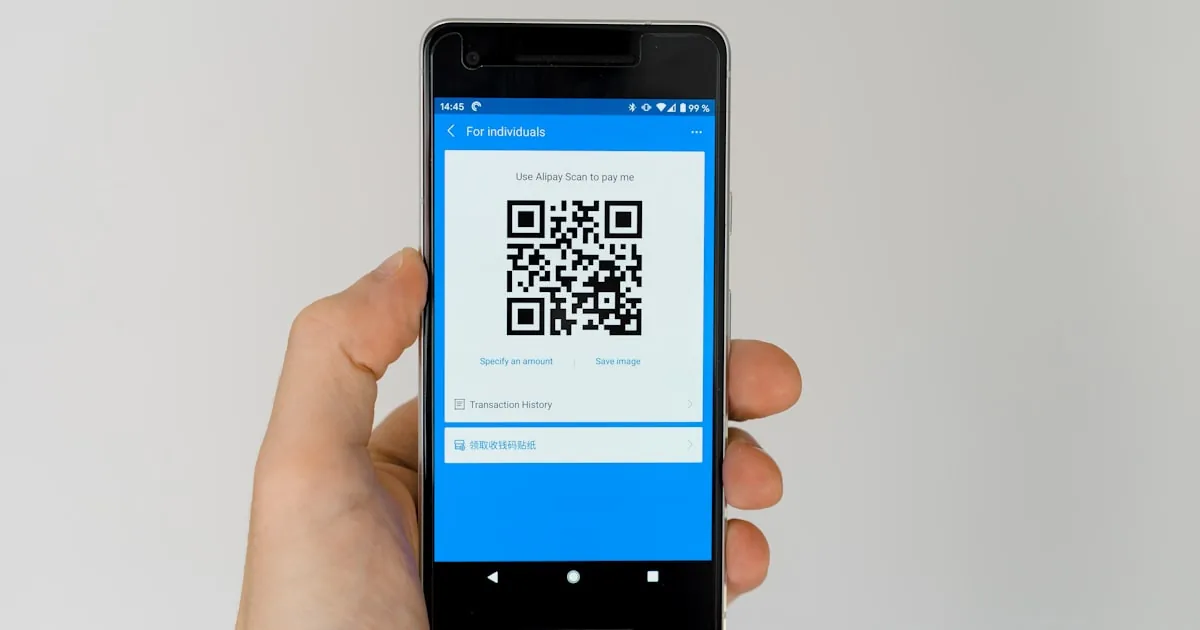
eSIM 설치는 생각보다 쉽습니다 – QR 코드를 몇 분 스캔하면 끝납니다. 이 글은 iPhone과 Android 모두에서 eSIM을 설치하고 활성화하는 방법을 단계별로 설명하고, 흔한 오류를 피하는 팁도 알려드립니다.
시작 전 준비
- eSIM을 지원하고 통신사 잠금이 해제된 휴대폰 (확인 방법은 eSIM이란 참고).
- 설치 중 안정적인 Wi-Fi 연결.
- 구매 후 이메일로 받은 eSIM QR 코드.
중요한 팁: 집에서 설치(QR 스캔)하되, 데이터 요금제는 도착 후에만 켜세요. 그러면 해외 공항의 약한 Wi-Fi와 씨름할 필요가 없습니다.
iPhone에서 eSIM 설치
- 설정 → 셀룰러/모바일 데이터를 엽니다.
- eSIM 추가 → QR 코드 사용을 선택합니다.
- 카메라로 이메일의 QR 코드를 스캔합니다. eSIM 프로파일이 다운로드됩니다.
- 회선에 “여행” 같은 이름을 붙여 국내 번호와 구분합니다.
- 도착 후: 다시 설정 → 셀룰러에서 “여행” 프로파일을 모바일 데이터로 설정하고 데이터 로밍을 켭니다.
Android(삼성, 픽셀, 오포…)에서 eSIM 설치
메뉴 이름은 브랜드별로 조금 다르지만 일반적인 단계는 다음과 같습니다:
- 설정 → 연결 → SIM 관리자 (또는 네트워크 및 인터넷 → SIM)를 엽니다.
- eSIM 추가 / 모바일 요금제 추가를 선택합니다.
- 통신사 QR 코드 스캔을 선택하고 이메일의 코드를 스캔합니다.
- 다운로드를 확인하고 프로파일 이름을 지정합니다.
- 도착 후: 여행용 eSIM을 데이터 SIM으로 설정하고 데이터 로밍을 켭니다.
수동 설치 (QR 스캔이 안 될 때)
카메라로 스캔이 안 되면 수동 입력을 선택하고 이메일에 동봉된 두 값을 입력합니다: SM-DP+ 주소와 활성화 코드(Activation Code).
흔한 오류와 해결법
- “eSIM을 추가할 수 없음” → Wi-Fi와 통신사 잠금 여부를 확인합니다.
- 설치했지만 신호가 없음 → 데이터 로밍이 꺼져 있거나 eSIM이 데이터 회선으로 설정되지 않은 경우. 비행기 모드를 켜고 끕니다.
- QR 코드가 이미 사용됨이라고 표시 → 각 코드는 1회만 활성화되므로 반복 스캔하지 말고 중간에 프로파일을 삭제하지 마세요.
- 처음에 신호가 불안정 → 도착 직후에는 정상입니다. 몇 분 기다리면 현지 통신망을 잡습니다.
여행용 eSIM, 구매 준비되셨나요?
목적지를 고르고 결제 즉시 이메일로 QR 코드를 받아 위 단계를 따르면 공항을 나서기 전에 이미 신호가 잡힙니다.