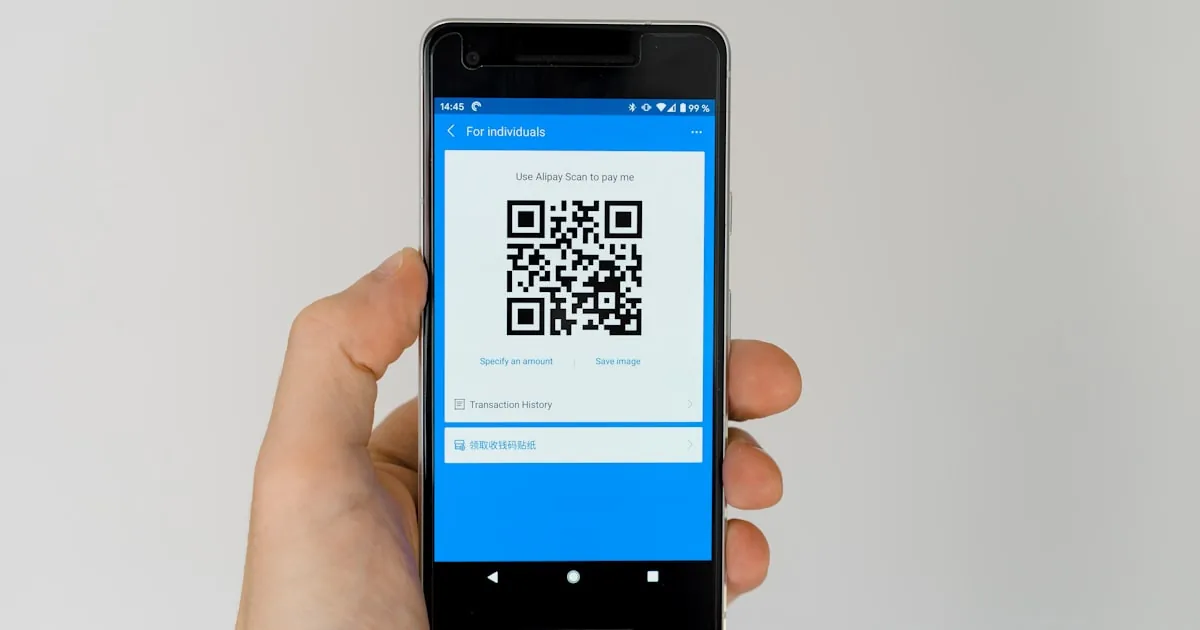
安装 eSIM 比想像中简单 – 扫个 QR Code、几分钟就完成。本文逐步说明如何在 iPhone 与 Android 安装及激活 eSIM,并附上避免常见错误的小诀。
开始前的准备
- 一台 支持 eSIM 且 已解锁 的手机(查找方式见 eSIM 是什么)。
- 安装时稳定的 Wi-Fi 连接。
- 购买后电邮收到的 eSIM QR Code。
重要提醒:在家先安装(扫 QR),但 抵达后才打开数据方案。这样就不用在国外机场与微弱的 Wi-Fi 搏斗。
在 iPhone 安装 eSIM
- 打开 设置 → 移动网络/行动数据。
- 点击 添加 eSIM → 使用 QR Code。
- 用相机扫描电邮中的 QR Code,手机会下载 eSIM 设置档。
- 为方案命名,例如「旅游」,以与本国号码区分。
- 抵达后:回到 设置 → 移动网络,将「旅游」设置档设为 行动数据 并 打开数据漫游。
在 Android(三星、Pixel、Oppo…)安装 eSIM
菜单名称依品牌略有不同,但一般步骤如下:
- 打开 设置 → 连接 → SIM 卡管理员(或 网络与互联网 → SIM卡)。
- 选择 添加 eSIM / 添加行动方案。
- 选择 扫描电信业者 QR Code,扫描电邮中的码。
- 确认下载并为设置档命名。
- 抵达后:将旅游 eSIM 设为 数据 SIM 并 打开数据漫游。
手动安装(无法扫 QR 时)
若相机无法扫描,请选择 手动输入信息,填入电邮附的两项数值:SM-DP+ 地址 与 激活码(Activation Code)。
常见错误与排除
- 「无法添加 eSIM」 → 检查 Wi-Fi 与手机是否锁网。
- 已安装但没信号 → 未开 数据漫游,或未将 eSIM 设为数据连接。试着开关飞行模式。
- QR Code 显示已使用 → 每个码只能激活一次;请勿重复扫描,也 勿中途删除设置档。
- 初期信号不稳 → 刚抵达属正常;请等几分钟让手机连上当地电信网。
准备好为旅程购买 eSIM 了吗?
选择目的地,付款后立即以电邮收到 QR Code,依上述步骤操作 – 您在离开机场前就已有信号。